Entre deux scrolls sur TikTok, une question revient en boucle : pourquoi les créateurs qui gèrent tout sur smartphone cherchent-ils à installer CapCut sur PC ? En 2026, le mobile reste le terrain de jeu préféré des vidéos UGC — mais derrière l’écran, la tentation du montage sur ordinateur grignote du terrain. Plus besoin d’opter pour le duo classique : filmer sur téléphone, bidouiller sur PC. CapCut a changé les règles. Il propose la même recette — simplicité, rapidité, mises à jour trendy —, mais en version bureau, pour gagner en confort sans sacrifier l’instinct créatif. Changer d’outil, ce n’est pas renier ses habitudes : c’est élargir son terrain d’expression ou affuter sa boîte à outils. Sur le bureau, CapCut devient une extension de ton envie de raconter, pas un frein technique réservé aux geeks ou à celles qui visent les Oscars du montage. Découvrir CapCut PC, c’est redéfinir la frontière entre spontanéité créative et polish pro, même (et surtout) quand tu viens du mobile.
En bref
- CapCut PC, c’est la même liberté créative que sur mobile, avec la puissance et l’ergonomie du grand écran.
- Il s’installe facilement, se prend en main en un clin d’œil, et reste totalement gratuit pour une majorité de fonctionnalités.
- L’outil comble le fossé entre tournage express sur smartphone et montage poussé sur ordinateur.
- Parfait pour les créatrices UGC, freelances ou marques qui veulent gagner en fluidité et qualité sans y passer des heures.
- Travailler sur CapCut PC, c’est ouvrir la porte à une gestion de contenu plus organisée et à une stratégie UGC plus ambitieuse.
Installer CapCut sur PC : mode d’emploi ultra simple pour la créatrice mobile
Le mobile, c’est bien : toujours à portée de main, idéal pour capter l’instant. Mais quand il s’agit d’assembler, peaufiner, décliner une vidéo en multiples formats, le PC offre un souffle nouveau. Installer CapCut sur PC, c’est troquer le pouce contre la souris et le clavier… tout en conservant ce qui fait le charme du montage mobile : la spontanéité, l’intuition et le plaisir d’expérimenter.
La démarche, elle, ne demande pas une licence en informatique. Il suffit de télécharger le logiciel via le site officiel CapCut pour PC ou Mac, de lancer l’installation et de s’identifier (ou pas, si tu préfères jouer la carte de l’anonymat dans un premier temps). Un ordinateur récent ou même modeste fait l’affaire : CapCut ne met pas ton processeur à genoux, même quand tu bosses sur des montages un peu plus ambitieux.
Ce qui change ? D’abord, la taille et la précision. La timeline extensible permet de synchroniser parfaitement image, son et effets sans se crisper sur des mini-écrans. L’import des médias est immédiat : vidéo tournée sur smartphone, fichiers partagés par une marque, sons exportés de TikTok ou banques gratuites. CapCut sur PC n’impose pas de workflow rigide, il s’adapte à ta façon de travailler. Par exemple, Lola, créatrice lifestyle, filme tout à la verticale sur son téléphone puis assemble sur CapCut PC, pour recycler sa vidéo sous forme de Reel, Shorts ou TikTok, le tout dans le même projet.
Une fois l’outil apprivoisé, tu n’envisages plus le montage “comme avant”. L’export rapide, sans watermark, jusqu’en 1080p, te permet de finaliser puis de publier en un éclair. Tu peux même basculer d’un device à l’autre : commence sur ton téléphone, continue sur PC, reprends sur tablette si ça t’arrange. L’essentiel? La fluidité, et la sensation que la technique s’efface derrière ta création. Pour approfondir tes routines de travail, jette un œil à ce workflow UGC simple et efficace qui dédramatise le passage du mobile au desktop.
Montage vidéo UGC : ce que CapCut PC change dans ta façon de raconter
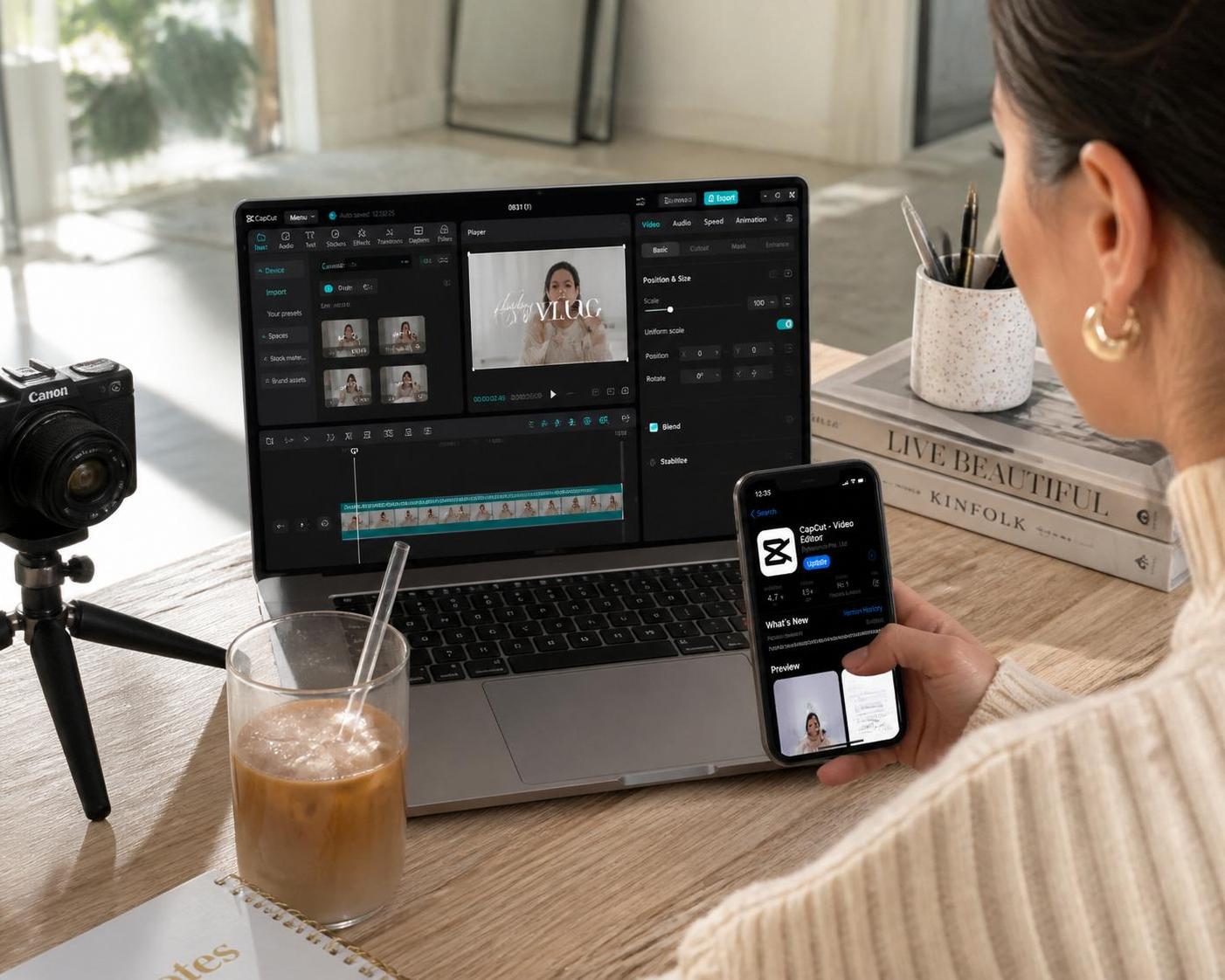
La valeur ajoutée du montage sur CapCut PC ne tient pas qu’à la taille de l’écran : c’est toute la logique de création qui bouge. Sur mobile, on va à l’essentiel : shoot, cut, partage. Sur PC, la palette s’élargit. On teste, on retouche, on ose le multipiste. Résultat ? Tes vidéos prennent de l’ampleur, sans perdre leur âme. CapCut n’impose pas une identité “desktop”, il amplifie tes idées. Tu travailles plus à l’aise sur les détails : ajuster la courbe d’un effet, caler parfaitement une bande son, synchroniser un déroulé produits avec un voice-over.
Dans la pratique, CapCut PC te propose une timeline parfaitement lisible, où chaque piste a sa place — utile pour les créatrices qui veulent empiler des plans, jongler entre différents axes ou rythmer un tuto. Les outils d’édition avancée (fond vert accessible, sous-titres auto, templates renouvelés chaque mois) te font gagner un temps fou. Imagine une vidéo présentant une routine beauté : tu superposes plans produits, cut reactions, tuto maquillage et info bulle en quelques glissés déposés. Le plus : tu peux dupliquer un montage rapidement pour l’adapter à plusieurs plateformes, modifier l’orientation, le format ou la durée sans tout reprendre.
Envie d’améliorer encore ton process ? CapCut PC intègre de petits assistants malins : suggestions de musique tendance, synchronisation auto quand tu changes la vitesse, export direct vers le cloud pour basculer sur l’app mobile. Tout est pensé pour faire sauter les blocages techniques, et te laisser dompter chaque trend créative à ta façon. Pour aller plus loin, consulte le guide complet sur CapCut et les vidéos UGC : routines créatives, tests d’outils, réglages à connaître.
Les fonctions qui font la différence : de la timeline pro aux templates tendances
Certains montages demandent plus que du cut-collage classique. Sur CapCut PC, les templates inspirés des tendances de 2026 (transitions pop, animations, modèles de captions) transforment de simples vidéos smartphone en mini-capsules très stylisées. Les outils multipistes permettent de jouer avec les couches : mettre une voix off sur de la musique, insérer des plans produits en picture-in-picture, construire un tuto en superposant instructions et gestes en vrai temps. Des créatrices de bijoux, par exemple, utilisent le mode fond vert de CapCut pour incruster des scénographies oniriques autour de leurs créations sans studio pro ni équipe.
Termine toujours avec une ouverture : quelle est la prochaine étape pour ton storytelling ? Ose une intro “pattern break”, tente un split screen duo, ou crée un shortcode dédié à tes abonnées pour renforcer la connivence. Ici, la puissance technique du logiciel n’est pas un gadget, c’est l’atout qui libère ton style. Tu hésites encore ? Regarde les derniers tutoriels YouTube sur CapCut PC, tu seras étonnée de tout ce qu’on peut faire sans y passer des nuits blanches.
Créer au quotidien : organiser son workflow et éviter la surcharge avec CapCut PC
Intégrer CapCut PC dans sa pratique, ce n’est pas juste changer d’outil : c’est revoir sa gestion du temps, de la créativité et de la charge mentale. L’objectif : produire plus facilement, pas plus vite ou plus “lisse”. Les routines efficaces commencent par une planification lucide. Un brainstorming rapide devant l’écran, puis une prise en main immédiate pour structurer l’idée sur la timeline. Beaucoup de créatrices gardent leur téléphone pour capter l’inspiration brute, puis passent sur PC pour affiner, ajuster, voire remonter d’anciens rushs ayant “dormi” dans la galerie.
Pour éviter l’épuisement, adopte des méthodes d’organisation éprouvées. CapCut PC propose des dossiers de classement, des bibliothèques d’effets à bookmarker, la possibilité d’enregistrer différents scripts au sein d’un même projet. Une vraie bouffée d’oxygène pour éviter la dispersion. Inutile de viser la perfection : la cohérence de ton univers compte plus que la quantité. Un conseil terrain : limite le nombre de projets ouverts simultanément pour ne pas t’y perdre, et accorde-toi un vrai “break” créatif entre deux montages. Le contenu ne se crée pas tout seul, mais une bonne méthode allège la pression quotidienne.
Pour booster l’efficacité sans bâcler le rendu, explore les astuces sur comment ne pas rater tes deadlines UGC : des checklists d’organisation, des retours d’expérience venus du terrain, et des outils qui facilitent la planification. Prends plaisir à explorer les variantes : storyboards éclair de 10 minutes, scripts minimalistes ou improvisations plus fouillées, chaque format trouve sa place sur CapCut PC.
Exercice pratique : planifier un tournage UGC en 5 étapes fluides
- Définir le message ou le concept à transmettre : commence par noter l’intention principale, sous forme de bullet point, avant même de songer au format.
- Choisir le format adapté à la plateforme : vertical, carré, ou horizontal, selon la cible et le canal (TikTok, Insta, YouTube…)
- Préparer les rushs : importe-les sur CapCut PC pour trier, couper à chaud, et garder le meilleur.
- Monter par blocs : travaille séquence par séquence, puis harmonise avec des transitions simples ou une musique-guideline.
- Exporter selon la destination : CapCut propose plusieurs formats, choisis celui qui colle à ton usage.
À retenir : plus tu structures à l’avance, plus le montage devient une étape de créativité, pas une source de stress.
Allier authenticité et tendance : maîtriser les trends 2026 avec CapCut PC
En 2026, le rapport au contenu UGC change. Les marques veulent de l’émotion vraie, de la narration qui sonne juste, loin de la vidéo trop “pub” ou du tuto sans nuance. CapCut PC aide à trouver l’équilibre subtil entre spontanéité et style léché. C’est l’outil idéal pour t’approprier les trends sans les copier aveuglément.
Tes vidéos UGC deviennent ainsi des contenus signatures. En jouant sur les templates et effets proposés (toujours renouvelés selon l’air du temps), tu peux raconter la singularité de ta routine, le parcours de ta marque ou la vie d’un produit en évitant les clichés. L’intelligence du montage CapCut PC n’est pas dans la surenchère : elle réside dans la capacité à sélectionner l’effet juste, le bon rythme, la coupe qui fait sens. Ainsi, même les contenus sponsorisés ou les démos produit conservent ce “twist” authentique qui crée l’engagement et la confiance.
Pour t’en convaincre, regarde le témoignage de Léa, micro-influenceuse green : elle a boosté sa visibilité grâce à CapCut PC, non pas en suivant les tendances “à la lettre”, mais en personnalisant chaque template à l’image de sa communauté. À chaque contenu son tempo : une intro punchy pour TikTok, un découpage plus doux pour Insta, une version longue montée aux petits oignons pour YouTube. Ce qui fait la différence, c’est ce supplément d’âme — la marque de fabrique : “Ta vidéo, ton histoire, ton ton”.
En filigrane, CapCut PC n’est qu’un catalyseur. La vraie force, c’est ta capacité à transformer chaque trend en matière première, pas en objectif à atteindre. Relève le défi : sélectionne une trend 2026, adapte-la à ta marque, injecte ton point de vue — et observe l’écho chez les followers. Pour aller plus loin sur la stratégie, explore les méthodes qui aident à créer des vidéos UGC que préfèrent les marques.
Tableau récapitulatif : CapCut PC, les points à retenir
| À retenir : |
|---|
| Idée reçue : « Il faut maîtriser un logiciel complexe pour réussir en montage UGC. » |
| Réalité : CapCut PC simplifie l’édition vidéo sans sacrifier la créativité ou l’impact visuel. |
| Clé : commence par organiser ton projet, puis explore templates, effets et multi-pistes pour créer ton propre style. |
| Action : monte ta prochaine vidéo sur CapCut PC, quel que soit le support d’origine du tournage (smartphone ou caméra). |
CapCut PC fonctionne-t-il sur tous les ordinateurs ?
CapCut PC est compatible avec la plupart des ordinateurs récents sous Windows et Mac. Il n’exige pas une configuration puissante : un appareil standard suffit pour débuter, mais il est conseillé d’avoir suffisamment de mémoire pour gérer de grands fichiers vidéo.
Puis-je commencer un montage sur mon smartphone et le terminer sur PC ?
Oui, grâce au compte CapCut, tu peux retrouver et poursuivre tes projets entre mobile et PC. Commence à filmer ou monter sur ton téléphone, puis affine et finalise sur grand écran sans souci de compatibilité.
La version PC de CapCut impose-t-elle des filigranes sur les vidéos exportées ?
Non, CapCut PC permet d’exporter des vidéos HD sans watermark, même via la version gratuite. Tu peux ainsi produire et publier des contenus professionnels sans contrainte esthétique.
Combien coûte CapCut PC et quelles fonctionnalités sont vraiment gratuites ?
CapCut PC est entièrement gratuit pour l’essentiel des outils et effets. Seules quelques options premium (thèmes exclusifs, ressources cloud étendues) sont payantes, mais la majorité des fonctionnalités utiles aux créatrices UGC reste libre d’accès.
CapCut PC suffit-il pour créer des contenus UGC engageants ou faut-il d’autres logiciels ?
Pour la plupart des usages, CapCut PC répond à l’ensemble des besoins : découpe, édition, templates, exports rapides. Couplé à une stratégie créative solide, il suffit largement à produire du contenu engageant sans dépendre d’outils complexes ou coûteux.