Monter une vidéo sur mobile entre deux rendez-vous ou structurer une campagne UGC depuis son ordinateur : voilà le quotidien des créatrices digitales en 2026. CapCut a imposé sa patte sur les deux terrains : la simplicité et l’efficacité sur mobile, la puissance de l’édition sur desktop. Ce qui change ? Tout, ou presque : ergonomie, fonctionnalités, démarche créative. Entre le confort de montage XXL sur ordinateur et la spontanéité du smartphone, chaque version réécrit notre rapport à la création de contenu. Cet article dévoile, avec le regard d’une passionnée de stratégie UGC et d’outils concrets, ce qui différencie vraiment CapCut Studio Desktop de son app mobile. L’idée ici, c’est de donner à chaque créatrice les clés pour comprendre, choisir, mixer et imaginer sans se perdre dans les promesses marketing ou les comparatifs abstraits.
- CapCut Studio Desktop offre une expérience de montage professionnelle et confortable.
- L’app mobile reste l’alliée de la créativité rapide et du contenu pour les réseaux sociaux.
- La synchronisation cloud change la donne pour travailler entre plusieurs supports.
- Chaque version a ses avantages, mais aussi des limites qu’il faut connaître avant de choisir.
- Pour une stratégie UGC solide, savoir quand passer de l’un à l’autre devient essentiel.
CapCut Studio Desktop vs mobile : déclic et premières impressions dans l’univers UGC
Le chemin qui mène à la création de contenus UGC n’est jamais tout tracé. Beaucoup commencent sur mobile, captivées par la facilité de CapCut, ce compagnon d’édition qu’on dégaine à la moindre idée. L’app mobile séduit parce qu’elle fait paraître la vidéo accessible : tout est optimisé pour Instagram, TikTok ou YouTube Shorts, les formats verticaux s’adaptent au doigt et à l’œil, et les templates foisonnent. C’est l‘outil de la spontanéité, là où naît souvent le premier élan créatif.
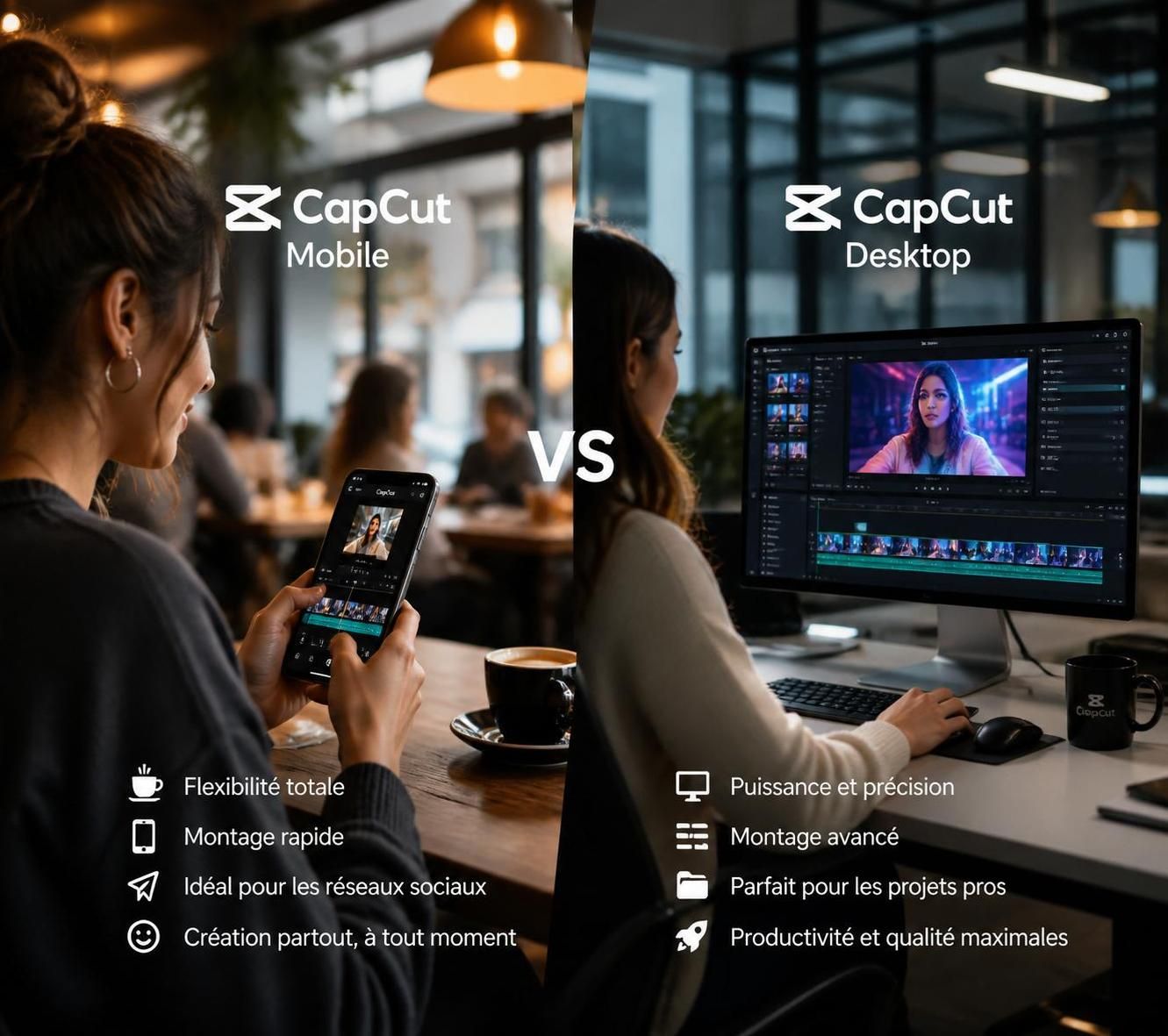
Mais dès que les attentes montent – qu’il s’agisse de réaliser une capsule plus ambitieuse, de gérer plusieurs pistes ou d’affiner une signature visuelle – l’envie de passer sur desktop se fait sentir. L’écran large, les raccourcis clavier et la précision de la souris offrent un autre rapport à la matière de la vidéo. C’est un peu comme passer du carnet de croquis à l’atelier du peintre. Les créatrices qui osent ce switch vivent parfois un choc de repères : ergonomie moins intuitive, options disséminées, manque de certaines fonctionnalités phares du mobile.
Dans l’aventure d’Anaïs, freelance UGC, tout a commencé au fond d’un café. Son premier brief pour une marque de cosmétiques : produire quatre vidéos en trois jours, montées sur mobile entre deux trajets. « Impossible d’être plus rapide », confie-t-elle. Mais dès que la marque attend un rendu horizontal pour YouTube avec plusieurs incrustations et des réglages précis, Anaïs migre sur desktop et découvre un autre rythme : plus lent, mais plus structurant. Ce contraste, au fond, réveille la créativité là où on ne l’attend pas toujours. À chaque passage de version, c’est aussi une question de posture : suis-je l’improvisatrice du moment, ou la réalisatrice d’un projet plus construit ?
Se lancer sans se perdre : entre envie créative et stratégie
L’envie de basculer entre mobile et desktop ne vient jamais par hasard. Il y a cette touche d’intuition créative, mais aussi une part de stratégie. Ce qui compte, ce n’est pas de tout maîtriser d’emblée, mais de sentir où l’on gagne en efficacité et en plaisir. Sur mobile, la rapidité donne confiance, mais le desktop rassure quand il s’agit de peaufiner une identité de marque ou de collaborer avec une équipe à distance.
Parfois, il faut oser rater pour réussir : un projet laborieux sur desktop apprend à structurer, alors qu’une vidéo spontanée sur mobile permet de tester un nouvel effet sans pression. La synchronisation cloud, quant à elle, devient le fil d’Ariane entre les supports : on commence sur téléphone, on affine à l’ordinateur, avant de diffuser sur tous les réseaux. Reste alors à s’écouter, tester, observer ce qui fait sens. Le vrai secret, c’est la régularité et la curiosité, pas la perfection d’une plateforme ou d’une méthode.
Expérience utilisateur : interface, ergonomie et confort sur desktop et mobile
Une fois passé le cap des premiers tests sur CapCut mobile, la tentation du grand écran s’impose. Mais le voyage n’a rien d’anodin : interface en mosaïque, outils avancés, raccourcis qui transforment le workflow. Le bureau devient un espace de montage “pro”, idéal pour celles qui veulent produire du contenu dense, structuré et calibré pour différentes plateformes.
Sur desktop, la timeline prend tout son sens : chaque piste audio ou vidéo s’affiche en grand, la synchronisation des transitions se fait au pixel près. Les raccourcis clavier, vite adoptés, réduisent la fatigue gestuelle et permettent d’enchaîner plusieurs modifications en quelques secondes. Le confort visuel aussi joue un rôle : moins de fatigue oculaire, plus de place pour visualiser plusieurs pistes.
Mais l’intuitivité de la version mobile a ses adeptes. Pour tout ce qui touche au contenu “instant” comme les reels ou les stories, la navigation tactile reste inégalée. Les templates prédéfinis, les effets IA qui apparaissent d’abord sur mobile, et la possibilité de monter en mobilité… tout ça redonne l’impression d’avoir un petit studio vidéo dans la poche. C’est la force des réseaux sociaux : produire, poster, analyser – tout se fait en trois mouvements.
Comparaison de l’ergonomie : ce que ça change au quotidien
Sur desktop, le bond ergonomique se traduit aussi en organisation : créer des dossiers, stocker sans limite, exporter sans peser sur la mémoire du téléphone. Un vrai luxe quand les projets grandissent, ou que l’on travaille avec de l’Ultra HD ou plusieurs gigas d’archives. Pourtant, certaines fonctionnalités tardent à arriver sur desktop. Des effets, des autocollants, ou des recherches de polices doivent parfois être faites à la main, alors qu’elles sont en un clic sur smartphone : preuve que l’app mobile garde une courte avance en matière d’innovation ludique.
La difficulté pour beaucoup ? Apprivoiser la logique “PC”, moins instinctive au début mais vite gratifiante une fois les habitudes prises. C’est le prix à payer pour franchir un cap créatif, comme l’a fait Justine, créatrice de contenus lifestyle, qui confie être passée de 20 à 60 % de productivité en basculant ses montages récurrents sur desktop. C’est aussi le choix de nombreuses créatrices passées de la spontanéité mobile à la précision nécessaire lors de collaborations avec des marques exigeantes.
Fonctionnalités exclusives et performances : ce que CapCut Desktop apporte de plus (et de moins)
Chaque version de CapCut exprime son ADN selon le contexte. La question revient souvent, surtout chez celles qui veulent professionnaliser leur approche ou qui enchaînent plusieurs collaborations : y a-t-il de vraies fonctionnalités exclusives à la version desktop ? La réponse n’est ni toute blanche ni toute noire.
Le bureau permet une gestion multi-pistes avancée, la manipulation d’effets exigeants, et l’export de vidéos en haute résolution sans vider la batterie ou saturer la mémoire. C’est ce qui permet à Marion, créatrice UGC spécialisée beauté, de mener des tutoriels YouTube en 4K sur ordinateur, alors qu’elle privilégie la version mobile pour le format portrait orienté TikTok. Les outils d’édition plus précis – cut, trim, gestion des calques, transition personnalisée – font du desktop un must pour les vidéos longues, les interviews ou les bandes-annonces.
Pour autant, il faut savoir : toutes les nouveautés n’arrivent pas toujours en même temps. CapCut déploie souvent ses innovations IA en premier sur mobile. Les sous-titres automatiques, par exemple, s’installent en un éclair sur téléphone alors qu’ils peuvent tarder sur desktop. Il existe même des guides dédiés pour choisir la meilleure appli de sous-titres selon la version utilisée. Il en va de même pour certains stickers, templates viraux ou même la synchronisation des favoris. Ce paradoxe montre qu’aucune version n’a le monopole de la créativité.
Gestion des fichiers, stockage et cloud : l’envers du décor
La gestion des ressources est un autre point de bascule : sur desktop, l’espace de stockage n’est plus une angoisse permanente. Plus besoin de supprimer des photos juste avant d’exporter. L’import de gros rushs, le travail sur plusieurs projets, l’archivage et l’accès à des banques d’effets sont facilités. Mais dès que la synchronisation cloud s’enclenche, la patience est de mise : transférer un projet lourd peut prendre du temps, surtout quand on joue régulièrement à l’élastique entre mobile et desktop. Le contenu doit alors être uploadé, puis re-téléchargé à chaque édition, ce qui peut ralentir le workflow dans un quotidien pressé.
| Différences clés CapCut Desktop vs Mobile | Avantage Desktop | Avantage Mobile |
|---|---|---|
| Simplicité d’utilisation | + d’options, mais plus complexe | Interface intuitive, rapide à prendre en main |
| Performance sur gros fichiers | Gestion fluide des vidéos longues, 4K, multitracks | Possible, mais limité par l’appareil |
| Templates et effets IA | Un peu en retard parfois | Arrivent en premier sur mobile |
| Export et stockage | Liberté grâce à l’ordinateur | Limité à l’espace du smartphone |
| Portabilité | Fixe, travail à domicile | Mobile, éditable partout |
Pour approfondir le choix et comprendre en détails chaque usage, le guide pour monter une vidéo UGC avec CapCut donne une multitude de clés à explorer selon ses besoins.
Choisir son workflow : stratégie, routine et équilibre créatif entre mobile et desktop
La question n’est plus “quelle version est la meilleure” mais : “à quel moment utiliser laquelle ?”. Pour beaucoup de créatrices, jongler entre les deux, c’est composer sa propre partition. Le mobile devient le carnet d’esquisses, le desktop, l’atelier de finition. Ce mode de fonctionnement hybride permet à la fois d’être présente sur les réseaux, de répondre vite à l’actualité et d’assurer des rendus professionnels pour des collaborations ou des projets personnels longs.
Un workflow réfléchi commence par un diagnostic honnête de ses besoins. As-tu plutôt besoin d’enchaîner les capsules courtes et impactantes pour Instagram ou TikTok ? Ou alors, produis-tu des vidéos plus longues pour des tutoriels ou un portfolio ? Voici quelques repères simples :
- Mobile : idoine pour brainstormer, tester des idées, générer du contenu spontané, ou pour les vidéos où l’authenticité prime sur la haute définition.
- Desktop : essentiel pour la gestion de projets complexes, la colorimétrie poussée, les exports en ultra-haute qualité ou la synchronisation avec d’autres logiciels.
- Synchronisation Cloud : parfaite pour combiner les deux mondes, mais à manier avec un workflow clair pour éviter de perdre du temps dans les transferts.
Le témoignage de Sarah, créatrice UGC et community manager, illustre ce point. En préparant une campagne pour une marque de boissons, elle capture les vidéos en mobilité sur mobile, puis assemble, peaufine et intègre les éléments de branding sur desktop. C’est cette fluidité entre supports qui lui permet de garder la fraîcheur tout en offrant la cohérence attendue par la marque.
Structurer le quotidien pour ne pas subir l’outil
Prendre le temps de créer des routines, c’est aussi éviter la lassitude et la surchauffe. Prendre trois moments dans la semaine pour planifier, monter et publier, ou se réserver deux sessions mensuelles sur desktop pour les projets de fond : tout est affaire de régularité plus que de surproductivité. La planification vaut mieux que la frénésie, surtout quand il s’agit de bâtir un portfolio solide, visible sur cet exemple d’UGC en vidéo ou en explorant d’autres ressources d’apprentissage vidéo UGC.
Trucs à tester et points d’attention avant de choisir sa version CapCut
Après avoir testé sur le terrain, ce qui fait la différence, ce sont les réflexes concrets et la capacité à expérimenter sans perdre le fil. Le passage mobile-desktop n’est jamais linéaire. Voici une liste de gestes simples à tester pour aiguiser sa stratégie :
- Réaliser une vidéo témoin sur mobile et desktop pour comparer le temps passé, la simplicité de l’export, la qualité finale.
- Utiliser la synchronisation cloud pour travailler sur un projet à la volée, puis le peaufiner sur ordinateur ; noter les gains et limites du processus.
- Échanger avec d’autres créatrices via des groupes ou des forums pour recueillir des retours sur la gestion des outils et les imprévus courants.
- Prendre une heure pour explorer toutes les catégories d’effets, de transitions et de templates sur chaque version afin de déceler des exclusivités vraiment utiles à sa ligne éditoriale.
- Tester la version Pro lors d’une offre d’essai pour se faire une idée précise du saut fonctionnel (et du rapport qualité-prix sur l’année).
L’expérimentation est la meilleure boussole. Chaque essai, qu’il débouche sur un succès ou une impasse, apprend à prioriser l’intention sur le gadget. Chaque créatrice trouvera ainsi son équilibre, entre charge mentale, innovation et plaisir de montage.
| À retenir : |
|---|
| Idée reçue : « Il faut des milliers d’abonnés pour faire de l’UGC. » |
| Réalité : les marques recherchent surtout l’authenticité et la cohérence visuelle. |
| Clé : travaille ton positionnement et ton portfolio avant ton audience. |
| Action : crée trois vidéos test sur un produit du quotidien. |
Quelle version de CapCut choisir pour débuter en UGC ?
La version mobile est idéale pour commencer : accessible, rapide, pensée pour les réseaux sociaux et intuitive, elle permet de créer vite sans pression technique. La version desktop s’impose dès qu’on souhaite structurer des projets plus longs ou adopter un workflow plus professionnel.
Peut-on passer facilement d’un projet mobile à desktop ?
Oui, la synchronisation Cloud CapCut permet de transférer un projet entre mobile et desktop. Attention, ce process demande une bonne connexion et peut ralentir avec les gros fichiers. Il est conseillé de planifier l’enchaînement des tâches pour ne pas bloquer son flux de création.
Les fonctionnalités premium ou Pro valent-elles le coup ?
La version Pro déverrouille des effets et outils avancés, supprime le watermark et propose parfois des edits plus poussés sur desktop. Elle peut s’avérer rentable sur le long terme surtout si une offre annuelle ou une promo est disponible.
Quelles ressources pour progresser sur CapCut ?
Plusieurs ressources gratuites existent en ligne : guides, vidéos, articles spécialisés. Pour aller plus loin, consulte des plateformes comme applications montage UGC ou installer CapCut PC pour des tutoriels adaptés à chaque niveau.
Des astuces pour gagner du temps sur desktop ?
Apprends les raccourcis clavier, organise les dossiers, prépare des presets d’effets et garde tes assets favoris à portée de main. Plus la structure est claire, plus la création devient fluide et agréable.